
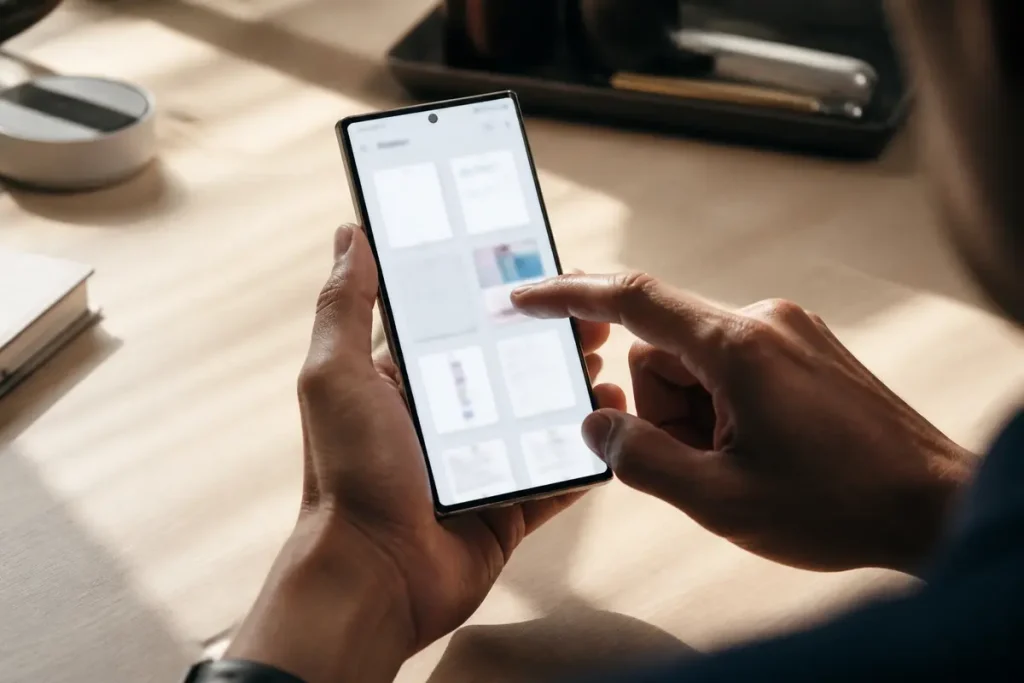
Perdu un document que vous veniez de copier depuis WhatsApp, un mail ou un PDF ? Vous pouvez souvent le récupérer en quelques secondes, même si le presse‑papier semble vide.
Je vous explique comment récupérer un document dans le presse papier samsung : accéder à l’historique du clavier Samsung, utiliser Gboard ou le panneau Edge, sauvegarder les éléments importants et résoudre les cas où le contenu a disparu. Suivez ces étapes pour retrouver le document en 30 s et l’épingler ou l’enregistrer durablement — commençons par le raccourci rapide en trois gestes.
Résumé
- Trois gestes rapides : ouvrir un champ de saisie, toucher l’icône Presse‑papier du clavier Samsung, coller puis sauvegarder dans Samsung Notes ou Mes fichiers.
- Afficher l’historique du clavier Samsung : ouvrir le clavier, appuyer sur l’icône presse‑papier (ou « ⋮ » si elle est masquée) et toucher la vignette souhaitée pour coller.
- Épingler et conserver : appui long sur une vignette → Épingler ; pour stockage durable, coller l’élément dans une note ou Mes fichiers; n’utilisez pas le presse‑papier pour données sensibles.
- PDFs et images : les images se collent puis s’enregistrent dans la galerie/Mes fichiers ; pour un PDF, revenir à la source et l’enregistrer si seul un aperçu est montré.
- Alternatives et récupération : utiliser Gboard, SwiftKey, le panneau Edge ou un gestionnaire tiers ; si l’élément a disparu, retourner à la source, recopier, ou redémarrer et vérifier la synchronisation du presse‑papier.
Comment récupérer un document dans le presse papier samsung : guide complet et rapide
Résumé rapide — étapes pour récupérer un document dans le presse‑papier Samsung
Trois gestes pour récupérer vite un document : 1. ouvrez une application avec un champ de saisie et activez le clavier Samsung ; 2. touchez l’icône presse‑papier (ou les trois points) et sélectionnez l’élément souhaité ; 3. collez puis enregistrez immédiatement dans Samsung Notes ou Mes fichiers pour le conserver. Ces étapes couvrent texte, images et aperçus ; si l’élément manque, revenez à la source et copiez‑le à nouveau.
Récupérer un document depuis l’historique du presse‑papier via le clavier Samsung
Le presse‑papier intégré vit dans le clavier Samsung. Suivez la méthode ci‑dessous pour afficher l’historique, protéger un élément et gérer fichiers et images.
Étapes pas à pas pour ouvrir l’historique du presse‑papier Samsung
Ouvrez Messages, Notes ou toute app avec saisie. Touchez le champ pour afficher le clavier. Repérez l’icône presse‑papier dans la barre d’outils ; si elle est masquée, appuyez sur les trois points « ⋮ » pour l’afficher. La liste montre les derniers éléments copiés ; touchez une vignette pour coller. Cette procédure correspond au guide officiel du clavier Samsung, utile si l’icône ne s’affiche pas automatiquement selon Samsung.
Épingler et conserver un élément du presse‑papier : méthode et bonnes pratiques
Pour éviter qu’un élément soit écrasé, appuyez longuement sur la vignette et choisissez épingler (pin). L’historique a une capacité limitée selon One UI ; épinglez les éléments importants puis collez‑les dans une note ou dans Mes fichiers pour stockage durable. Si vous manipulez des contenus sensibles, n’utilisez pas le presse‑papier comme coffre : sauvegardez dans Samsung Pass ou un gestionnaire sécurisé.
Gérer PDF, images et pièces jointes copiés : extraire ou enregistrer depuis le presse‑papier
Les images copiées apparaissent en miniature et se collent souvent dans apps de messagerie ou Notes ; après collage, appuyez longuement sur l’image collée pour l’enregistrer dans la galerie ou dans Mes fichiers. Pour un PDF, le presse‑papier montre parfois un aperçu ou un lien ; si le binaire n’est pas présent, ouvrez la source et exportez/enregistrez le fichier dans Downloads. Notez que le presse‑papier gère prioritairement texte et images, pas toujours des fichiers locaux complets comme l’explique Samsung.
Alternatives pratiques et testées pour récupérer un document (applications et services)
Si vous n’utilisez pas le clavier Samsung ou si l’élément manque, essayez Gboard, SwiftKey, le panneau Edge ou un gestionnaire de presse‑papier tiers. Gboard propose son propre historique ; SwiftKey offre une gestion dans ses paramètres. Activez le panneau Edge > Panneaux > Presse‑papier pour un accès rapide si votre appareil le supporte. Pour une conservation longue, installez un gestionnaire fiable et configurez la synchronisation sécurisée. Pour SwiftKey, la documentation officielle décrit le fonctionnement du presse‑papier et ses limites sur le site Microsoft.
Presse‑papier vide ou élément disparu : solutions pour récupérer un document perdu
Vérifiez d’abord que le clavier actif est celui qui contient l’historique. Si l’élément a disparu, retournez à la source (message, mail, site) et copiez‑le de nouveau. Redémarrez l’appareil si le presse‑papier semble bloqué. Si la synchronisation inter‑appareils est activée, contrôlez le paramètre « share the clipboard » dans votre compte Galaxy ; sinon désactivez‑la pour éviter des fuites. Sachez que la suppression du presse‑papier est irréversible : épinglez ou sauvegardez immédiatement les éléments importants, idéalement dans Samsung Notes ou un cloud sécurisé selon la FAQ Samsung.


